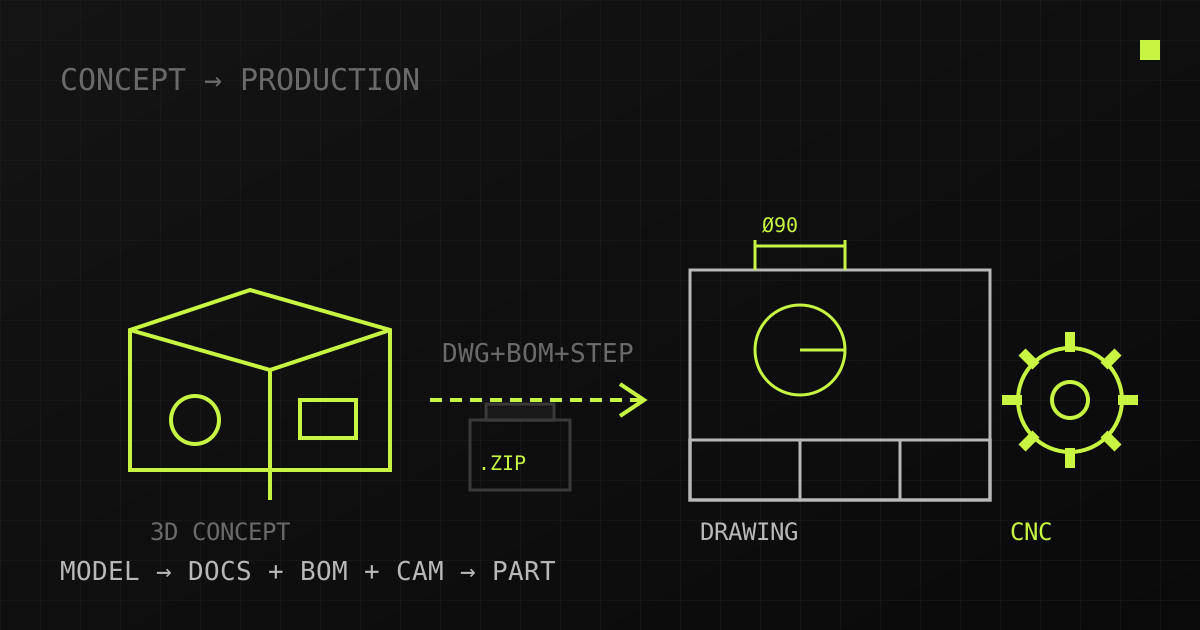
Рендеринг и цифровые двойники помогают «продать» идею заказчику и согласовать её — об этом мы писали в статьях про визуализацию CAD-моделей и цифровой двойник. Но для цеха и станков с ЧПУ нужны совершенно другие данные. Передача концепта в производство — критический этап, где красивая 3D-модель превращается в набор инструкций, которые поймут технологи, снабженцы и операторы станков. Разберём пошаговый алгоритм подготовки концепта к производству инструментами nanoCAD.
Шаг 1. Обогащение модели данными
На этапе концепта мы создали классы и атрибуты (например, для шлюзового питателя BVT 350). Для производства эти данные нужно детализировать:
- Маркировка и позиции. Присвойте каждой детали уникальный позиционный номер (Поз. 001, Поз. 002);
- Материалы и заготовки. Укажите не просто «Сталь», а конкретную марку — например, Сталь 09Г2С ГОСТ 19281-2014 — и тип заготовки (лист, круг, труба);
- Массогабаритные характеристики. Убедитесь, что в свойствах 3D-тел (МАСС-ХАР) корректно рассчитаны вес и центр тяжести — это критично для логистики и сборки;
- Технические требования. Добавьте атрибуты с требованиями к покрытию (например, цинкование хроматирование 6 мкм).
В nanoCAD эти данные хранятся в атрибутах блоков и пользовательских свойствах объектов, что позволяет автоматически выгружать их в таблицы.
Шаг 2. Генерация производственной документации
Несмотря на развитие 3D-производства (MBD), большинство цехов и отделов технического контроля в СНГ по-прежнему требуют классические 2D-чертежи по ЕСКД.
- 2D-виды и разрезы. Команды 2D ВИД и 2D РАЗРЕЗ (вкладка «3D-инструменты») создают ассоциативные чертежи: измените 3D-модель — 2D-виды обновятся автоматически;
- Секущие плоскости. Для сложных разрезов и сечений используйте «Секущую плоскость» (ДВИД);
- Размеры и допуски. Перейдите в пространство Листа, настройте масштаб видовых экранов и проставьте размеры, шероховатости и геометрические допуски;
- Оформление. Штампы и рамки — через адаптеры СПДС/Механика или пользовательские блоки.
Ассоциативная связь 3D → 2D:
· изменение модели → автоматическое обновление видов
· нет расхождений между моделью и чертежом
· ОТК проверяет деталь по актуальному документу
Шаг 3. Формирование спецификации (BOM)
Снабженцам нужно знать, что закупать, а сборщикам — сколько деталей понадобится.
- Таблицы nanoCAD. Вставьте таблицу на лист чертежа командой ТАБЛИЦА и привяжите её к атрибутам блоков;
- Извлечение данных. Для выгрузки во внешнюю систему (1С:Предприятие, Excel) используйте команду ИЗЪЯТЬ (АТЭКСП) — она соберёт все атрибуты (Имя, Материал, Масса, Количество) в файл .csv или .txt;
- Отчёты. В редакторе таблиц настройте раздел «Отчёт»: он автоматически группирует одинаковые детали и суммирует их количество.
Шаг 4. Подготовка файлов для CAM и CAE
Для изготовления деталей на станках с ЧПУ или прочностных расчётов перед запуском в серию геометрию экспортируют в универсальные форматы (меню Файл → Экспорт):
| Формат | Назначение |
|---|---|
| STEP / IGES | Золотой стандарт передачи твердотельной геометрии в любые CAD/CAM (SolidWorks, NX, Fusion 360, Компас-3D). Сохраняются тела, слои и цвета |
| STL | 3D-печать и литейные формы. Важно настроить точность преобразования и отклонение нормали, чтобы избежать «гранёности» криволинейных поверхностей |
| Parasolid / ACIS | Производства на ядрах Siemens или Spatial |
| CAE Fidesys | Прочностной расчёт (например, корпуса на вибрации) — прямой экспорт командой «Открыть в CAE Fidesys» |
Шаг 5. Сборка и отправка пакета файлов
Самая частая ошибка при передаче проекта подрядчику или на завод — потерянные внешние ссылки, шрифты или растровые подложки. Чертёж открывается, а там «пустота» или «кракозябры».
Решение — утилита ФОРМПАКЕТ (ETRANSMIT):
- Нажмите кнопку nanoCAD → «Сформировать пакет» (или вкладка Вывод → Экспорт);
- Программа автоматически найдёт все зависимые файлы: внешние ссылки (.dwg), шрифты (.shx, .ttf), типы линий, PDF-подложки и растры;
- Выберите тип упаковки: Zip-архив (для отправки по почте) или папка с файлами (для записи на флешку/сервер);
- В архив автоматически добавится файл-отчёт .txt со списком всех вложенных файлов и путями к ним.
Теперь вы можете быть на 100% уверены, что производство получит полный и корректный комплект документации.
Чек-лист: готовность к передаче в производство
Перед отправкой пакета технологу или на завод проверьте:
- Геометрия: 3D-модель без «битых» граней, самопересечений и нулевых длин (проверено командой ПРОВГЕОМ);
- Атрибуты: у всех деталей заполнены поля «Материал», «Масса», «Позиция»;
- 2D-документация: чертежи содержат все необходимые виды, разрезы, размеры и технические требования;
- Спецификация: BOM сформирован и сверен с 3D-моделью;
- Форматы для ЧПУ: экспортированы STEP/STL с корректной точностью сетки (tessellation);
- Комплектность: ZIP-архив сформирован через ФОРМПАКЕТ, все внешние ссылки внедрены или упакованы;
- Версионность: файлы сохранены в формате DWG, который сможет открыть производство (например, AutoCAD 2018 или ранее, если на заводе старый софт).
Вывод
Передача концепта в производство — это не просто «скинуть DWG-файл на флешку». Это трансляция инженерного замысла на язык технологий. nanoCAD благодаря поддержке IFC/STEP, ассоциативным связям 3D–2D, инструментам работы с атрибутами и утилите ФОРМПАКЕТ закрывает все потребности современного машиностроительного производства и минимизирует риск ошибок на этапе изготовления.
Готовите изделие к запуску в производство?
Помогу довести концепт до полного комплекта производственной документации: модель с атрибутами, чертежи по ЕСКД, спецификация и файлы для ЧПУ.
Обсудить проект →